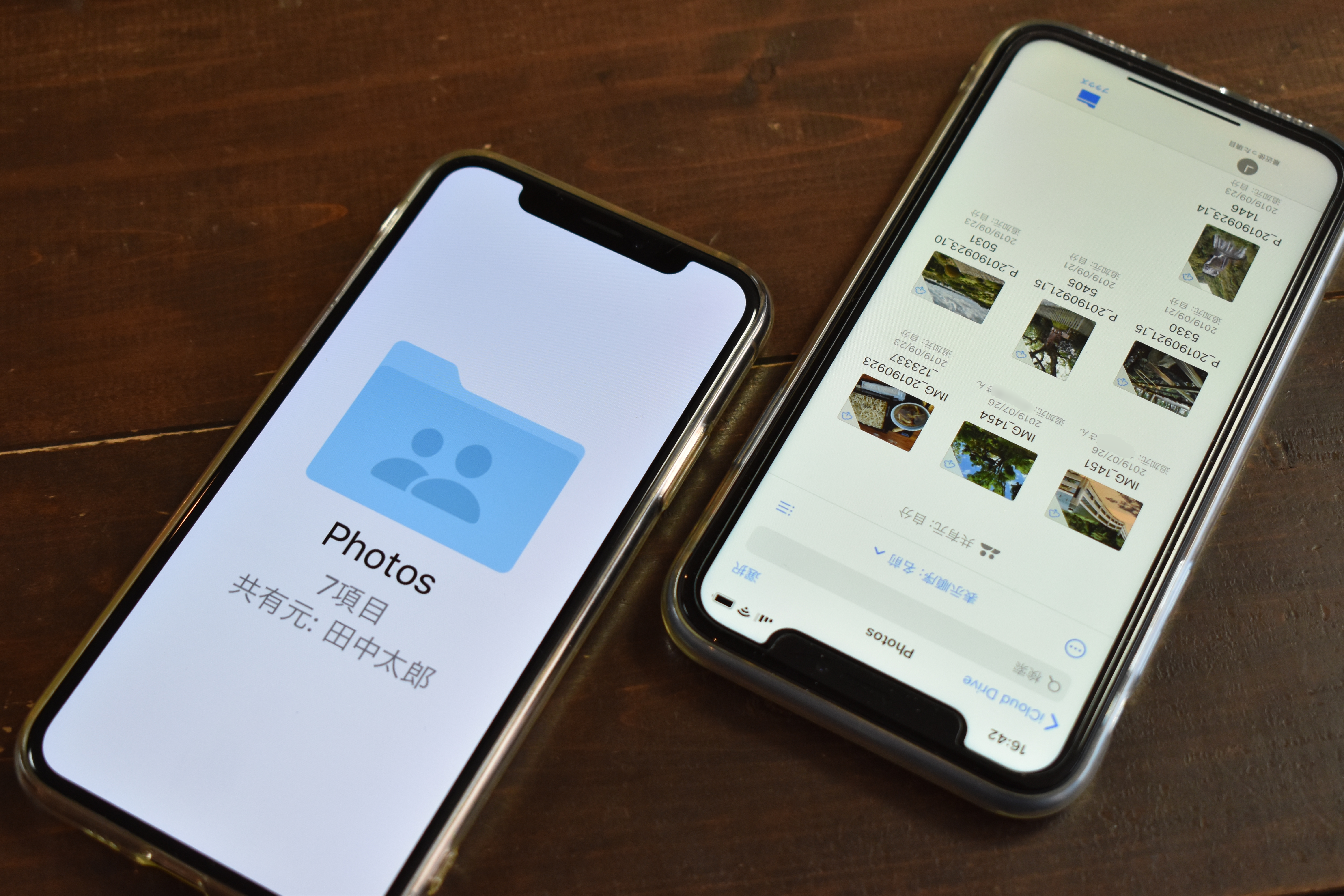
iOS 13.4から「ファイル」アプリにフォルダの共有機能が追加されました。招待されたユーザーはiCloud Drive内のフォルダにアクセスできるようになり、ファイルのアップロードも自由に行えます。
たとえば、旅行の写真を各人がフォルダに追加したり、チームのメンバーが会議資料にアクセスしたりといった、従来のDropboxやOneDrive的な使い方ができるかもしれません。
今回はiCloud Driveを使った共有の手順をご紹介します。
共有相手を招待
フォルダの共有は、メモやリマインダーを共有するのと同じ方法で可能。iOS 13.4からは長押ししたフォルダのメニューに「共有」と表示されるようになっており、ここをタップしたあと招待方法を選択する仕組みです。
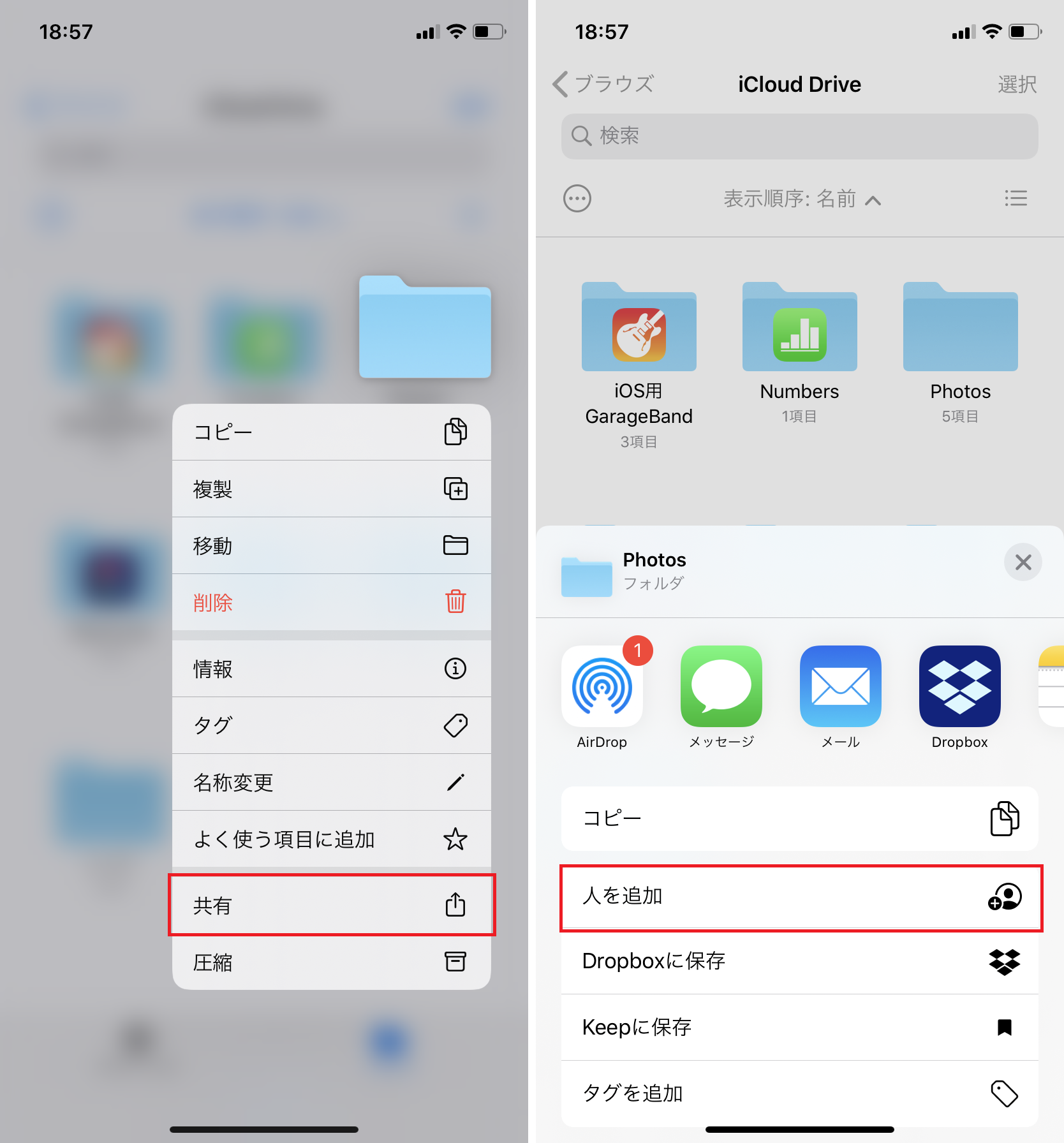
招待する方法はメールやメッセージなど。「共有オプション」からは、参加した人の権限(閲覧のみに制限するか、もしくは編集を許可する)を設定できます。今回はメッセージで招待を送信します。あとは相手が参加するのを待ちましょう。

自由に編集できる
招待されたユーザーは、メッセージで届いたフォルダ名をタップします。「“〇〇”を“ファイル”で開きますか?」と聞かれるので「開く」を選択。すると、ファイルアプリにフォルダが追加され、アクセスできるようになります。

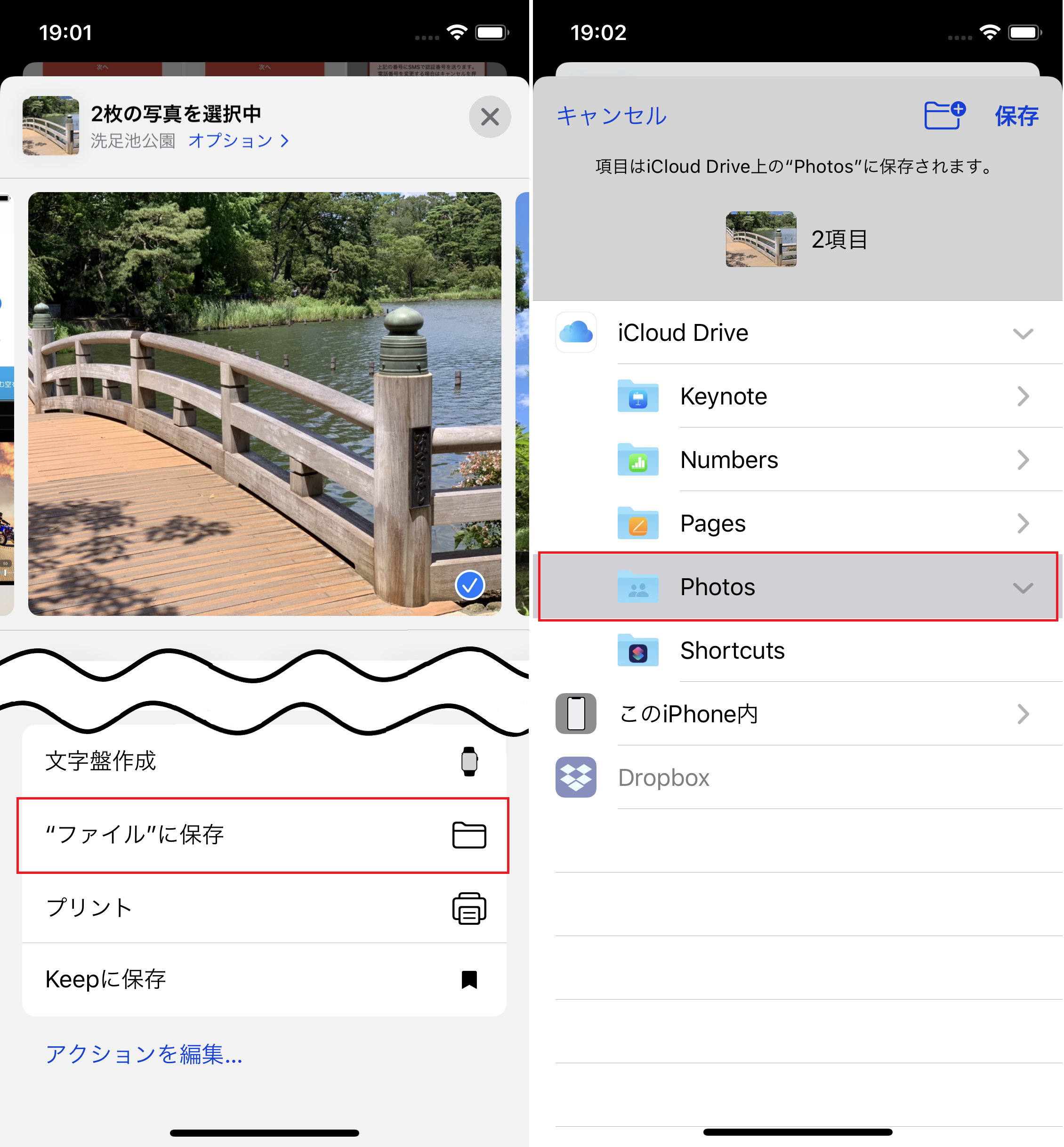
フォルダに写真やPDFを追加するには、保存先にそのフォルダを選ぶだけ。権限が付与されていれば、自由に編集できます。
"共有" - Google ニュース
June 11, 2020 at 05:19AM
https://ift.tt/2YlYtZs
書類や写真をレッツ共有! iCloud Driveのフォルダ共有が可能になりました:iPhone Tips - Engadget日本版
"共有" - Google ニュース
https://ift.tt/3bGNorw
Shoes Man Tutorial
Pos News Update
Meme Update
Korean Entertainment News
Japan News Update

No comments:
Post a Comment